 Tim-Alexander Schulz
Kurz gesagt
Die Google Search Console ist ein kostenloses Tool von Google, das dir zeigt, wie deine Website in der Google-Suche gefunden wird: mit welchen Suchbegriffen, auf welcher Position, wie oft sie angeklickt wird und welche Seiten Probleme haben. Du richtest sie ein, indem du deine Domain als Property hinzufügst und einmalig über einen DNS-Eintrag als Inhaber bestätigst. Für Einsteiger ist die Fülle an Berichten oft überwältigend - Tools wie Sitebaze bündeln die wichtigsten Zahlen auf einen Blick.
Was ist die Google Search Console?
Die Google Search Console (früher „Google Webmaster Tools") ist ein kostenloses Werkzeug von Google. Sie ist die direkte Verbindung zwischen deiner Website und der Google-Suche und zeigt dir, wie Google deine Seiten sieht: für welche Suchbegriffe du erscheinst, wie weit oben du stehst, wie oft Menschen klicken und ob es technische Probleme gibt.
Wichtig: Die Search Console ist etwas anderes als Google Analytics. Analytics misst, was Besucher auf deiner Website tun. Die Search Console misst, was davor passiert - in den Google-Suchergebnissen, bevor jemand überhaupt klickt.
Search Console oder Google Analytics?
Beide Tools sind kostenlos und ergänzen sich - sie messen aber Unterschiedliches. Die Search Console schaut auf die Google-Suche (bevor jemand klickt), Analytics auf das Verhalten auf deiner Website (nachdem jemand geklickt hat). Diese Übersicht zeigt den Unterschied auf einen Blick:
| Google Search Console | Google Analytics | |
|---|---|---|
| Was es misst | Deinen Auftritt in der Google-Suche | Das Verhalten auf deiner Website |
| Typische Frage | Für welche Begriffe werde ich gefunden? | Was tun Besucher auf meiner Seite? |
| Wichtige Kennzahlen | Klicks, Impressionen, Position, Suchanfragen | Sitzungen, Verweildauer, Absprünge, Conversions |
| Kosten | Kostenlos | Kostenlos |
| Cookie-Banner nötig? | Nein (anonyme Suchdaten) | Ja (personenbezogene Daten) |
Was bringt dir die Search Console?
Kurz gesagt beantwortet sie die wichtigste Frage im SEO: Wie werde ich bei Google gefunden? Konkret siehst du:
- Suchbegriffe: für welche Wörter deine Seite in der Suche auftaucht.
- Position: auf welchem Platz du im Schnitt stehst (Platz 1 bis 10 = Seite 1).
- Klicks und Impressionen: wie oft du gesehen und wie oft du angeklickt wirst.
- Top-Seiten: welche deiner Seiten den meisten Suchverkehr bringen.
- Probleme: welche Seiten Google nicht in den Index aufnehmen kann oder wo Fehler auftreten.

Google Search Console einrichten: Schritt für Schritt
Die Einrichtung dauert nur wenige Minuten. Du brauchst ein Google-Konto und Zugriff auf die Einstellungen deiner Domain - also dort, wo du sie gekauft hast.
Schritt 1: Anmelden und „Jetzt starten"
Öffne search.google.com/search-console und melde dich mit deinem Google-Konto an. Klicke auf „Jetzt starten".
Schritt 2: Property-Typ wählen - Domain oder URL-Präfix
Google fragt, welche Art von „Property" du anlegen willst. Für die meisten ist Domain die richtige Wahl: Sie erfasst deine komplette Website inklusive aller Varianten (mit und ohne www, http und https). „URL-Präfix" erfasst nur genau eine Adresse und ist eher für Sonderfälle gedacht.
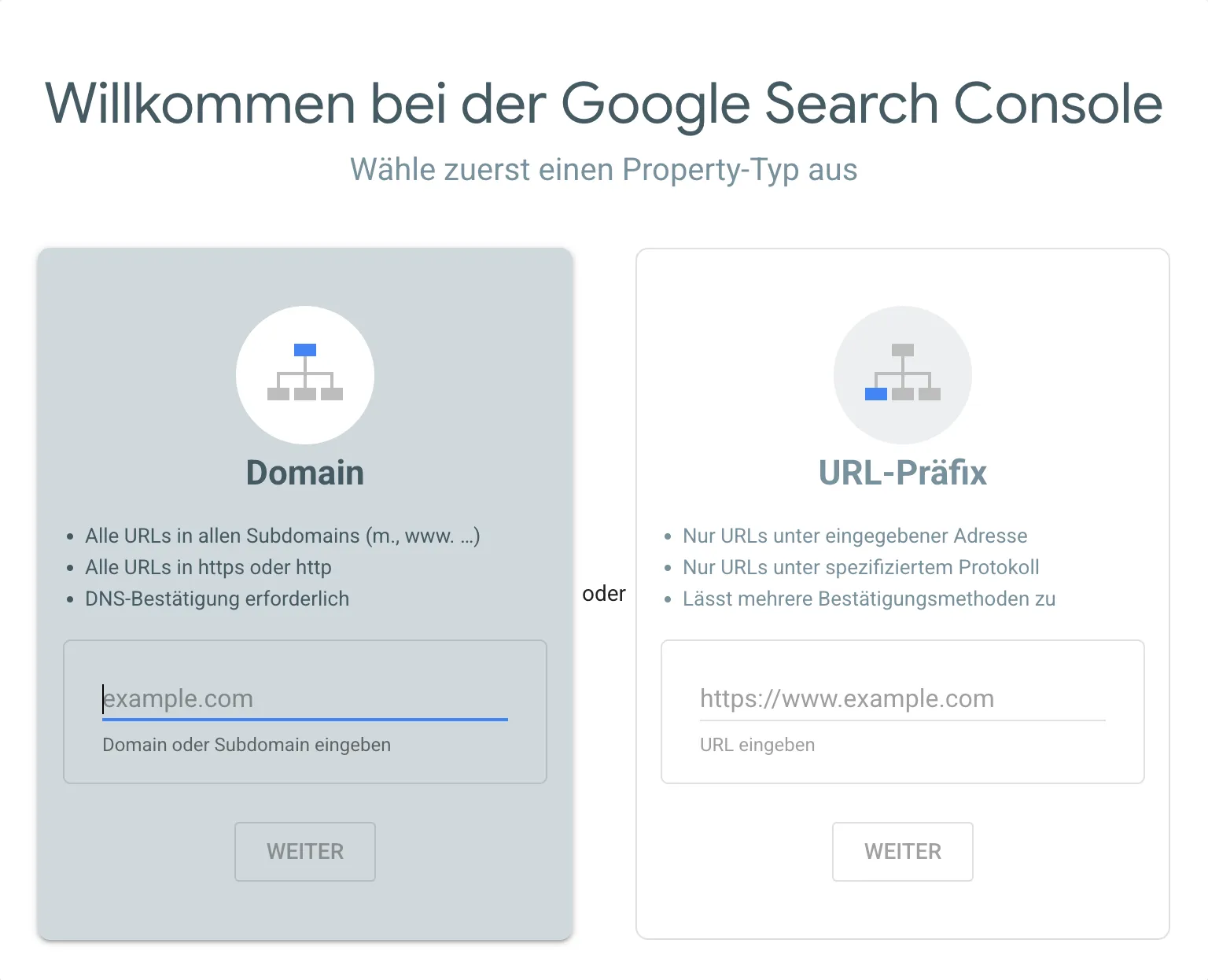
Empfehlung: Wähl „Domain", gib deine Domain ein (z. B. deine-seite.de) und klick auf „Weiter".
Schritt 3: Domain über einen DNS-Eintrag bestätigen
Damit niemand fremde Websites anmelden kann, beweist du einmalig, dass die Domain dir gehört. Bei der Domain-Property geht das über einen sogenannten TXT-Eintrag im DNS. Das klingt technisch, sind aber nur drei Handgriffe:
- Kopiere den angezeigten TXT-Eintrag (er beginnt mit „google-site-verification=…").
- Melde dich bei deinem Domain-Anbieter an (z. B. IONOS, Strato, GoDaddy oder Namecheap).
- Füge den Eintrag in den DNS-Einstellungen als neuen TXT-Eintrag ein, speichere ihn und klicke in der Search Console auf „Bestätigen".
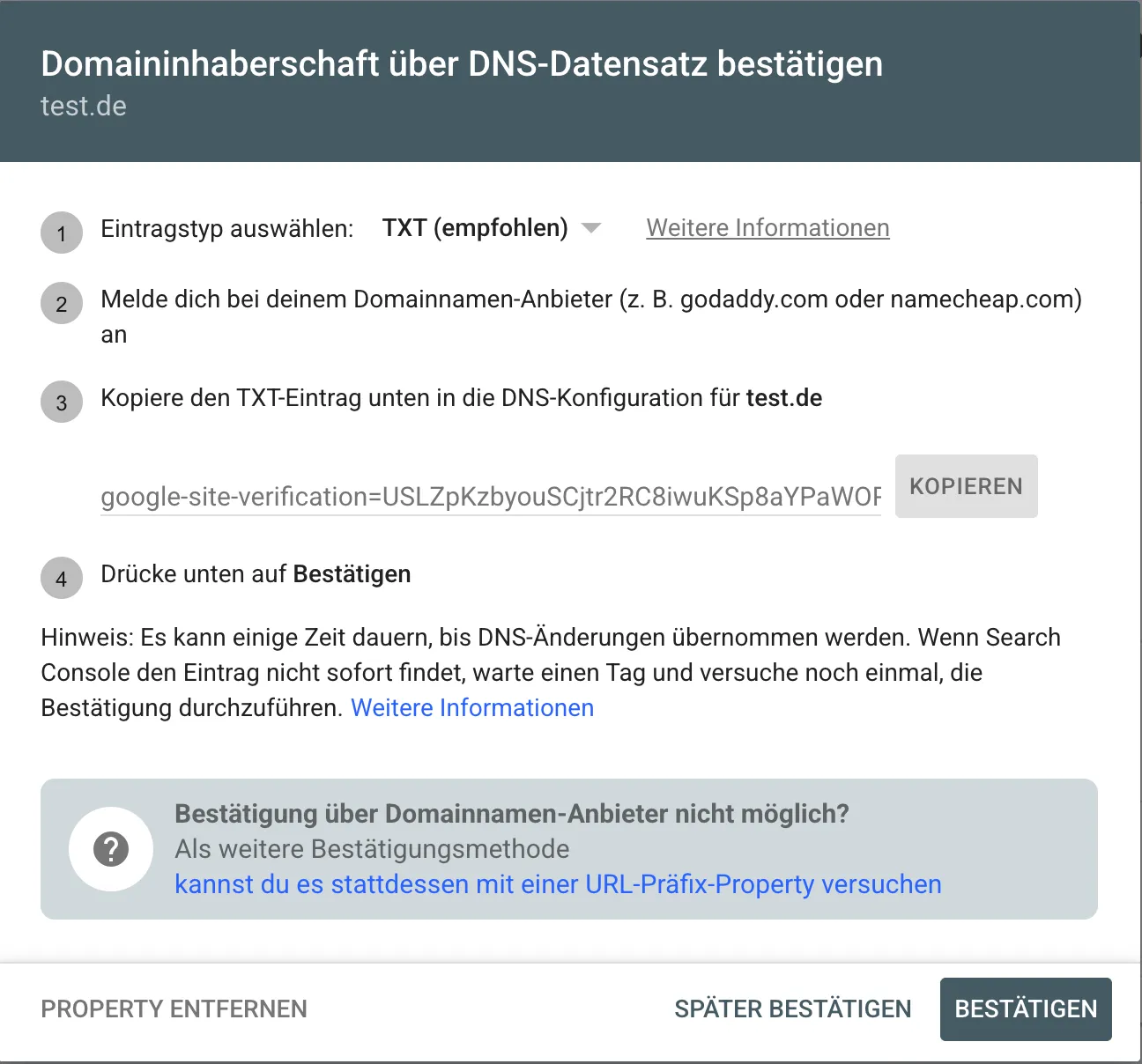
Geduld: DNS-Änderungen brauchen manchmal ein paar Stunden, bis Google sie sieht. Klappt die Bestätigung nicht sofort, warte etwas und versuch es erneut. Danach beginnt die Search Console, Daten zu sammeln - die ersten Zahlen erscheinen nach ein bis zwei Tagen.
Die wichtigsten Berichte verstehen
Nach ein paar Tagen füllt sich die Search Console mit Daten. Der wichtigste Bericht heißt „Leistung". Er zeigt dir vier Kennzahlen und ihren Verlauf über die Zeit:
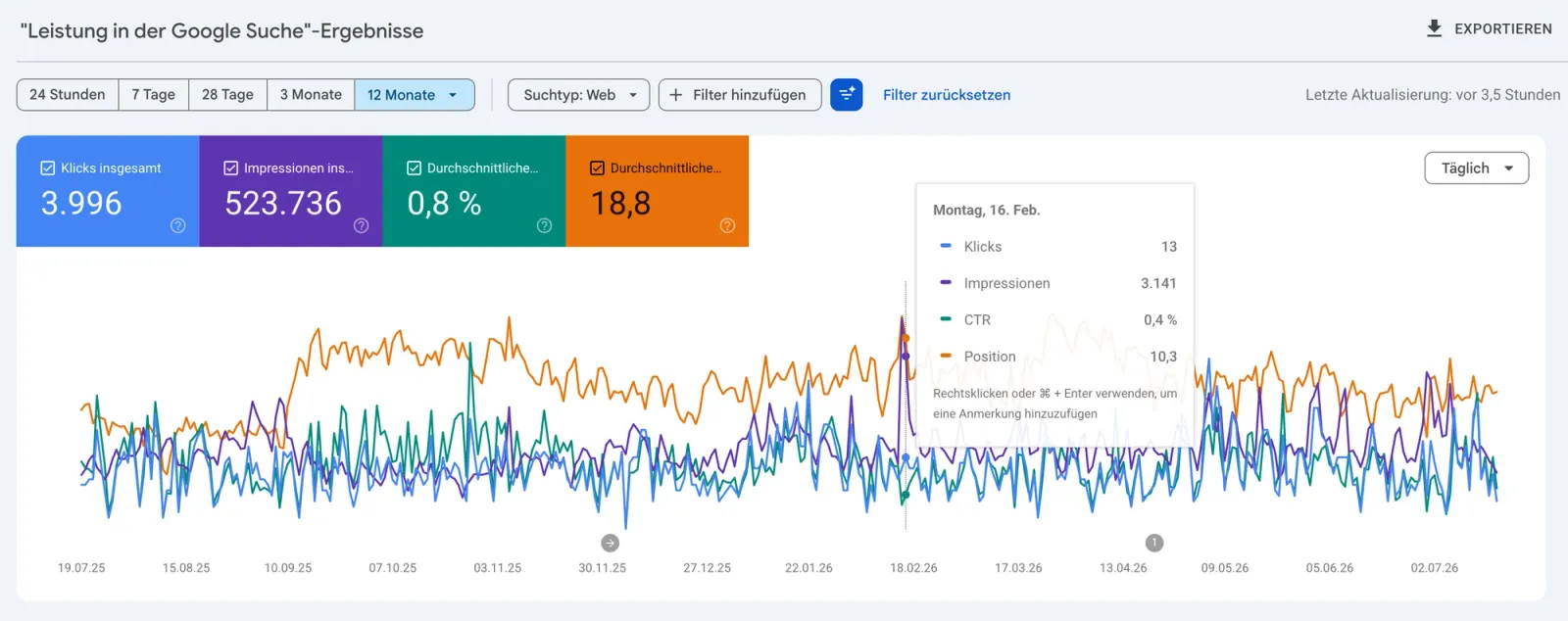
- Klicks: wie oft jemand aus der Suche auf deine Seite geklickt hat.
- Impressionen: wie oft deine Seite in den Ergebnissen angezeigt wurde.
- CTR (Klickrate): der Anteil der Impressionen, der zu einem Klick wird.
- Position: dein durchschnittlicher Platz in den Ergebnissen - je kleiner, desto besser.
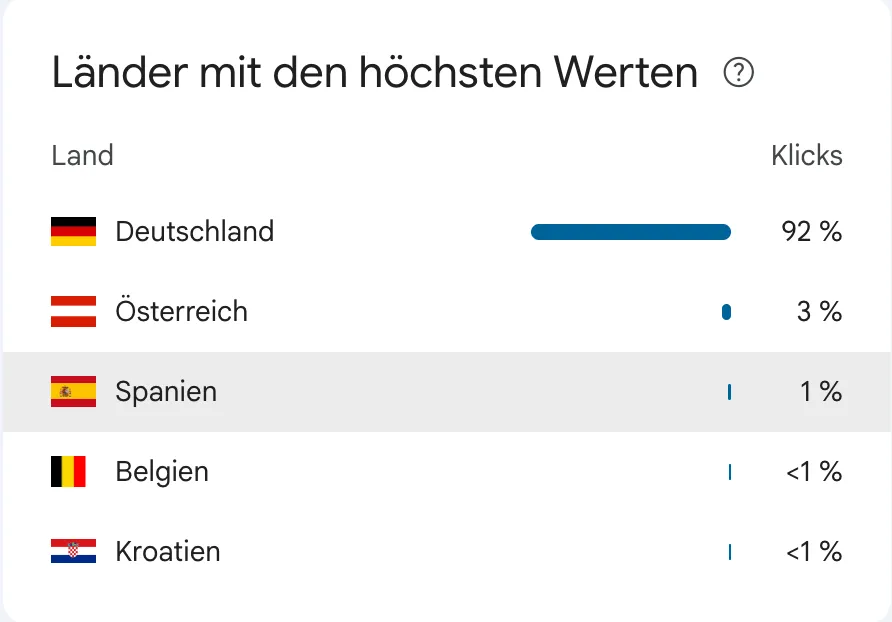
Darunter kannst du nach Suchanfragen filtern und siehst so, mit welchen Keywords du schon gefunden wirst und wo du kurz vor Seite 1 stehst. Ein weiterer nützlicher Bericht zeigt, aus welchen Ländern deine Besucher kommen:
Sitemap einreichen
Eine Sitemap ist eine Liste all deiner Seiten - sie hilft Google, deine Website schneller und vollständig zu erfassen. In der Search Console gehst du auf „Sitemaps", gibst die Adresse deiner Sitemap ein (meist deine-seite.de/sitemap.xml) und klickst auf „Senden". Fertig.
Weitere Nutzer hinzufügen
Wenn eine Agentur oder ein Teammitglied Zugriff braucht, musst du niemandem dein Passwort geben. Öffne die „Einstellungen", dann „Nutzer und Berechtigungen", klick auf „Nutzer hinzufügen" und trag die Google-E-Mail-Adresse ein. Du vergibst dabei die Rolle (nur Lesen oder Vollzugriff) und kannst sie jederzeit wieder entziehen.
Am Anfang überwältigend? So behältst du den Überblick
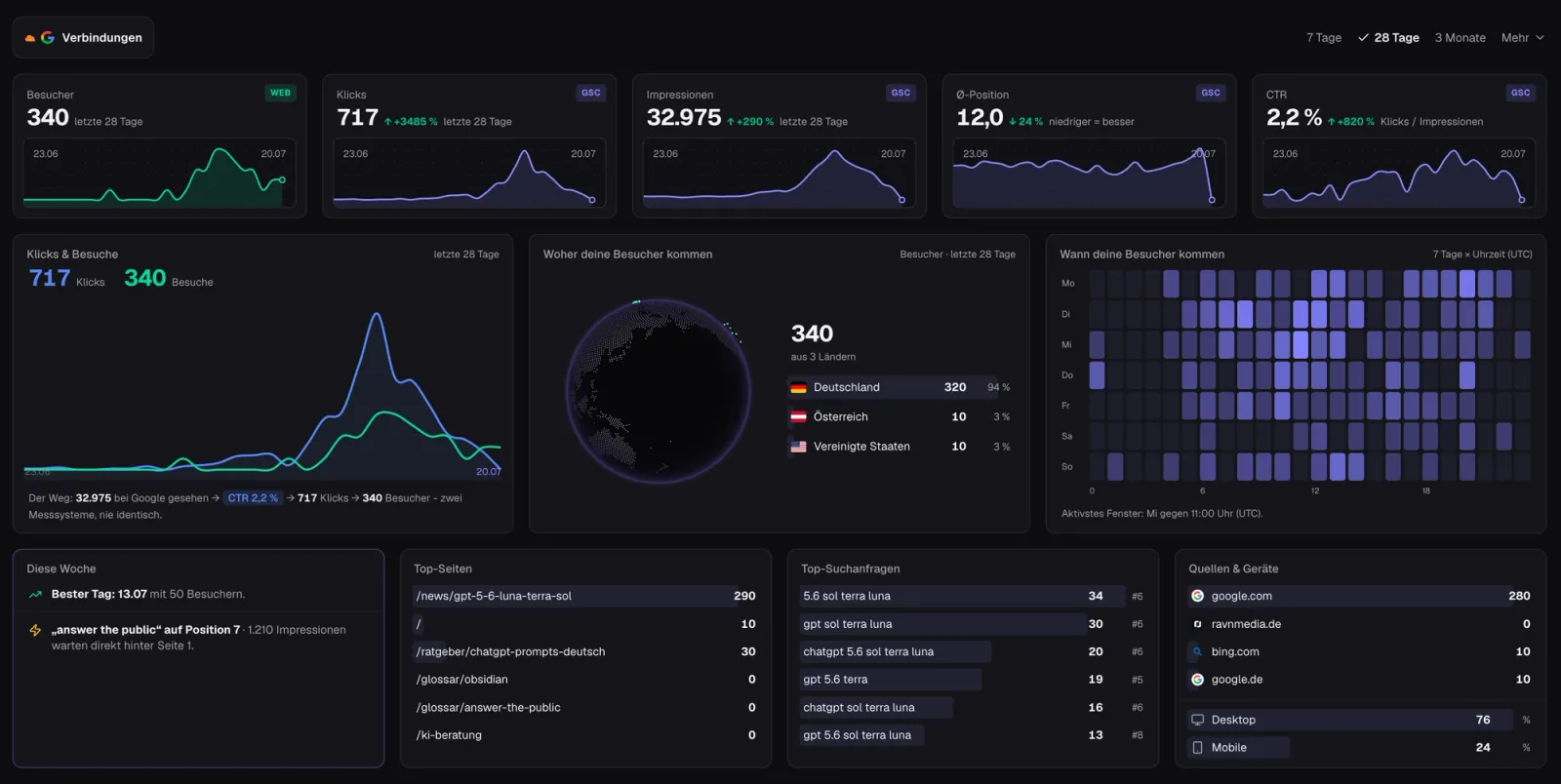
Ehrlich: Die Search Console ist mächtig, aber für Einsteiger schnell überwältigend. Dutzende Berichte, viele technische Begriffe, und die wirklich wichtigen Zahlen muss man sich zusammensuchen. Dazu kommt: Die Search Console zeigt nur Google - deine Besucherzahlen, Social Media oder Werbeanzeigen laufen in ganz anderen Tools.
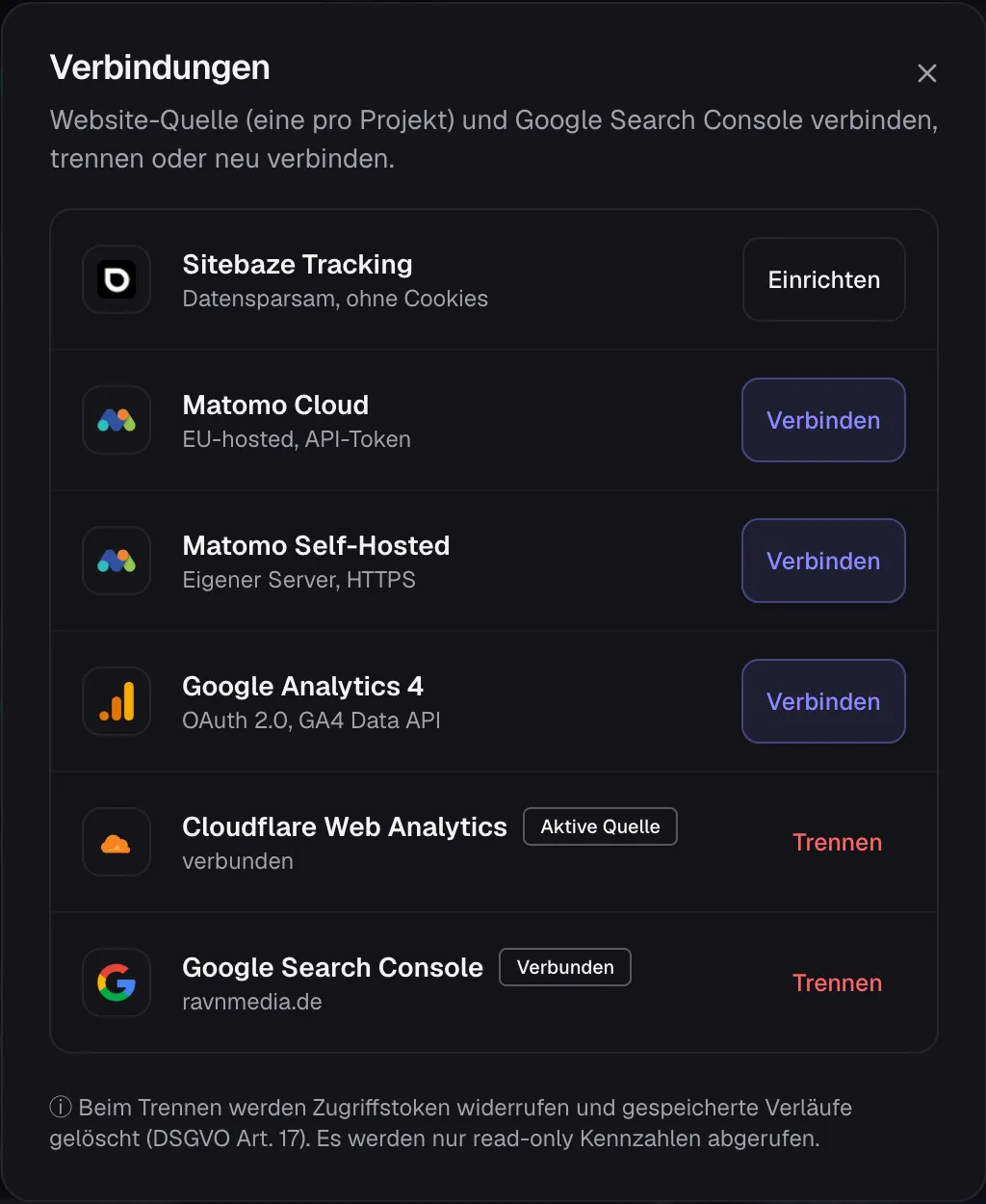
Genau da setzt Sitebaze an. Du verbindest deine Search Console einmal, und Sitebaze holt die wichtigsten Kennzahlen automatisch - gebündelt mit allen anderen Kanälen auf einem Dashboard, in klarer Sprache statt Fachchinesisch.
Ist die Google Search Console DSGVO-konform?
Die Search Console selbst verarbeitet aggregierte, anonyme Suchdaten - Suchbegriffe, Klicks, Positionen -, keine personenbezogenen Besucherdaten wie IP-Adressen. Ein Cookie-Banner brauchst du dafür nicht. Wenn du die Daten in ein anderes Tool holst, achte darauf, dass dieses sie datensparsam und read-only verarbeitet. Sitebaze ruft ausschließlich diese read-only-Kennzahlen ab, speichert sie in der EU und löscht sie, sobald du die Verbindung trennst.